您现在的位置是:网站首页> 编程资料编程资料
win7系统卸载Windows Virtual PC虚拟机的图解教程 _windows7_Windows系列_操作系统_
 2023-02-26
661人已围观
2023-02-26
661人已围观
简介 win7系统卸载Windows Virtual PC虚拟机的图解教程 _windows7_Windows系列_操作系统_
本文为大家分享了win7系统卸载Windows Virtual PC虚拟机的图解教程 ,供大家参考,具体内容如下
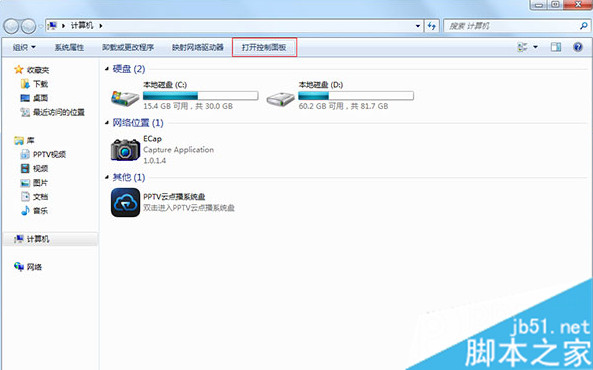
1、首先打开Win7电脑的控制面板;
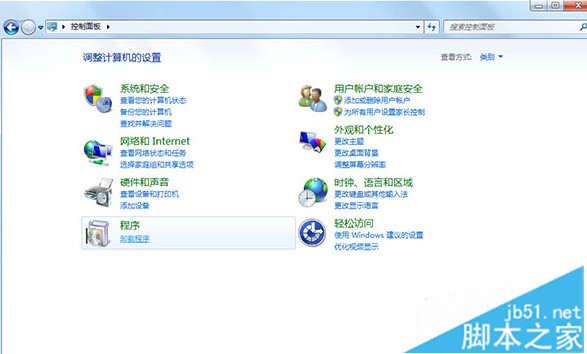
2、然后控制面板中点击卸载程序,查看方式类别浏览;
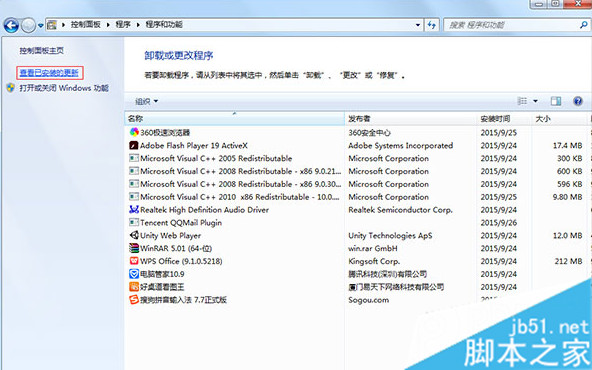
3、卸载程序中是没有Windows Virtual PC的,点击查看已安装的更新;
4、搜索中直接输入KB958559查找,查找到以后,点击选择,然后点击卸载按钮;
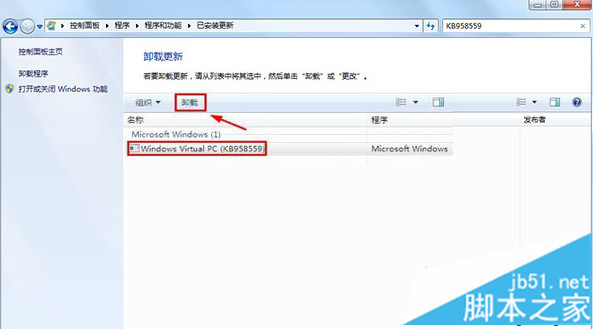
5、确定之后,就可以进行Windows Virtual PC的卸载了;
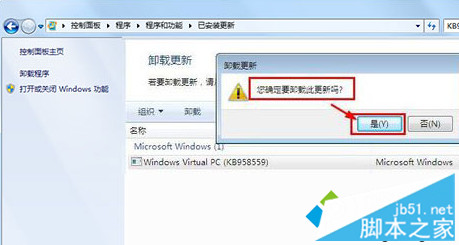
6、最后大家需要重新启动电脑,这样Windows Virtual PC虚拟机卸载完成。
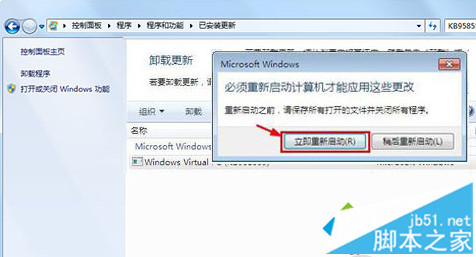
按照上述方法设置之后,Win7系统可以成功卸载Windows Virtual PC虚拟机了,希望小编介绍方法可以帮助到大家!
相关内容
- Win7系统自带画图工具的正确打开方式_windows7_Windows系列_操作系统_
- 在Win7系统桌面上怎么重新建立快捷方式图标?_windows7_Windows系列_操作系统_
- win7系统打开浏览器无法弹出cmcc edu登陆界面怎么办_windows7_Windows系列_操作系统_
- Win7屏幕颜色不合适怎么更改屏幕配色? win7更改配色方案的教程_windows7_Windows系列_操作系统_
- 在Win7操作系统中怎么使用主题?_windows7_Windows系列_操作系统_
- win7系统打开自带壁纸和主题的方法 win7系统自带壁纸和主题如何使用_windows7_Windows系列_操作系统_
- win7系统运行会声会影提示错误代码1317的解决方法_windows7_Windows系列_操作系统_
- 重装win7系统后打开截图工具显示“截图工具当前未在计算机上运行”如何解决_windows7_Windows系列_操作系统_
- win7 64位系统安装绘声绘影8提示已安装另一个版本的解决方法_windows7_Windows系列_操作系统_
- win7网上邻居为什么无法使用?win7系统网上邻居无法使用的解决方法_windows7_Windows系列_操作系统_