您现在的位置是:网站首页> 编程资料编程资料
Win11右键怎么直接打开所有选项?Win11使用注册表直接打开右键所有选项方法_windows11_Windows系列_操作系统_
 2023-12-30
238人已围观
2023-12-30
238人已围观
简介 Win11右键怎么直接打开所有选项?Win11使用注册表直接打开右键所有选项方法_windows11_Windows系列_操作系统_
相信不少用户都升级了最新的Win11操作系统,而不少用户最近在使用的过程中却发现鼠标右键没办法展示所有的选项,那么要怎么设置才可以呢?其实方法非常的简单,下面小编就带着大家一起具体看看吧!
Win11右键直接打开所有选项操作方法:
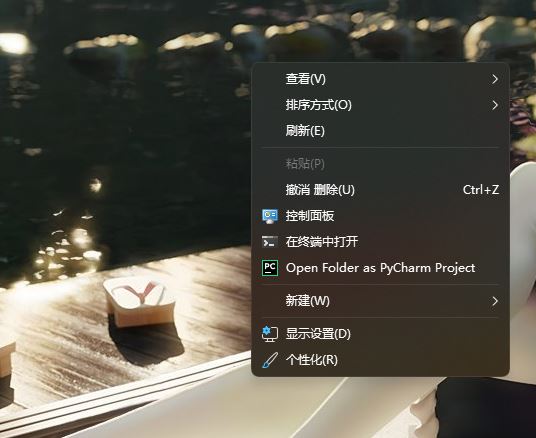
一、使用注册表修改
首先,通过修改注册表,我们就可以将Win11的右键菜单改为老样式。下面是具体的方法。
运行“regedit”,开启注册表编辑器,定位到“HKEY_CURRENT_USER\SOFTWARE\CLASSES\CLSID”;
接着,右键点击“CLSID”键值,新建一个名为{86ca1aa0-34aa-4e8b-a509-50c905bae2a2}的项;
右键点击新创建的项,新建一个名为InprocServer32的项,按下回车键保存;
最后选择新创建的项,然后双击右侧窗格中的默认条目,什么内容都不需要输入,按下回车键。
保存注册表后,重启explorer.exe,即可看到右键菜单恢复成旧样式了。
如果想要恢复成为Win11的设计,那么删掉InprocServer32的项就可以了。
二、使用软件修改
注册表的操作比较复杂,没有经验的朋友容易出错,藉此我们也可以利用一些软件进行修改。例如这款“Windows 11 Classic Context Menu”。
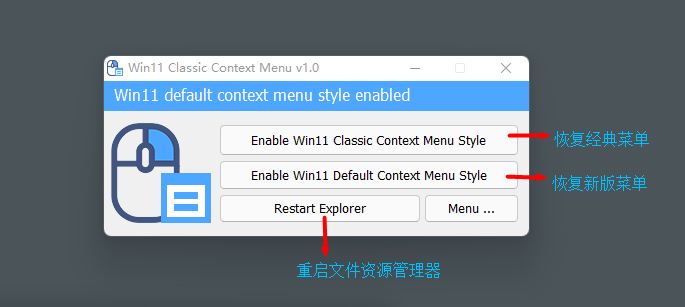
Windows 11 Classic Context Menu的原理是和上文修改注册表的方法一样的,只不过它将这些步骤封装成为了一个绿色小软件,点击一下就可以修改注册表,实现同样的功效。
下载Windows 11 Classic Context Menu后,打开则可以看到三个选项,分别对应“经典右键菜单”、“默认右键菜单”和“重启explorer.exe”。
大家只需要点击切换菜单样式后,再点击重启Explorer,就可以自由切换经典的菜单样式,和Win11默认的菜单样式了。
以上便是小编为大家带来的Win11使用注册表直接打开所有选项方法,希望对大家有所帮助,更多相关内容请继续关注。
相关内容
- 天天英雄回档是什么原因 回档补偿内容介绍_手机游戏_游戏攻略_
- 欢乐西游主角卡隐藏属性与组合效果加成换算_手机游戏_游戏攻略_
- 天天飞车挑战券有什么用 挑战券使用方法技巧用途详细介绍_手机游戏_游戏攻略_
- 欢乐西游困难20-1副本通关攻略_手机游戏_游戏攻略_
- 我叫MT4.1版6大公会科技各等级属性详细数据大全_手机游戏_游戏攻略_
- 欢乐西游世界BOSS显示异常公告_手机游戏_游戏攻略_
- 天天飞车充值送闪灵 充值返钻石巨给力活动详细介绍_手机游戏_游戏攻略_
- 雷霆战机战神系统是什么 雷霆战神系统玩法技巧攻略_手机游戏_游戏攻略_
- 剑魂之刃技能升级效果和学习优先顺序_手机游戏_游戏攻略_
- 酷酷爱魔兽圣器进阶攻略 进阶材料获取方法推荐_手机游戏_游戏攻略_